Chào mừng quý vị đến với blog Tri thức Tổng hợp
Quý vị chưa đăng nhập hoặc chưa đăng ký làm thành
viên, vì vậy chưa thể tải được các tài liệu của
Thư viện về máy tính của mình.
Nếu chưa đăng ký, hãy nhấn vào chữ ĐK thành viên ở phía bên trái, hoặc xem phim hướng dẫn tại đây
Nếu đã đăng ký rồi, quý vị có thể đăng nhập ở ngay phía bên trái.
Nếu chưa đăng ký, hãy nhấn vào chữ ĐK thành viên ở phía bên trái, hoặc xem phim hướng dẫn tại đây
Nếu đã đăng ký rồi, quý vị có thể đăng nhập ở ngay phía bên trái.
Gốc > Thủ thuật vi tính Pro > Thủ thuật với Word >
Đàm Ngân @ 10:23 02/05/2015
Số lượt xem: 3106
Đánh số trang linh hoạt trong word 2013
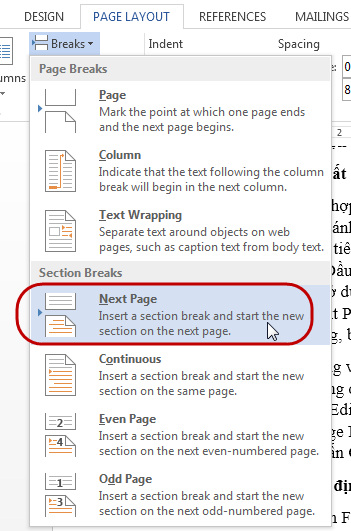
Đây là tình huống thường gặp phải với những tài liệu có trang bìa, mục lục. Theo đó, người dùng không muốn đánh số trang cho các trang này, nhưng theo mặc định là người dùng phải đánh số trang ngay từ trang đầu tiên. Để giải quyết vấn đề, bạn cần sử dụng tính năng chia section trong MS Word. Đầu tiên, bạn hãy xác định những trang nào không cần đánh số trang. Sau đó, đặt con trỏ ở dưới cùng của trang cuối trong những trang trên > thẻ PAGE LAYOUT > Breaks > Next Page. Nếu có xuất hiện một trang trắng giữa những trang cần và không cần đánh số trang, bạn nhấn phímDelete để kéo những trang bên dưới lên.
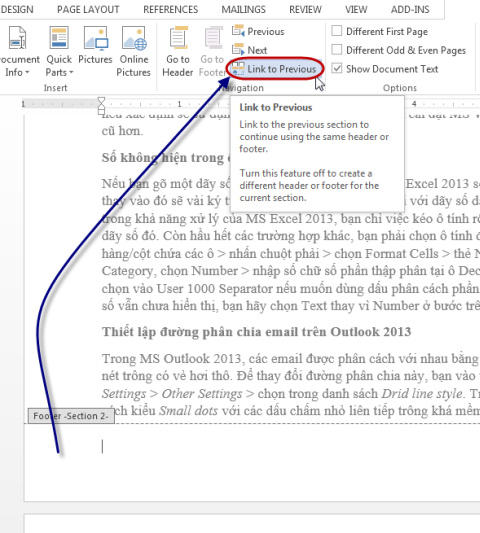
Như vậy, những trang trong văn bản đã được chia làm hai phần (section) khác nhau. Bây giờ hãy đặt con trỏ tại trang đầu tiên trong số những trang cần đánh số, rồi vào thẻ INSERT > chọn Footer > Edit Footer > hủy chọn tại Link to Previous.
Tùy chọn tách biệt số trang giữa các section.
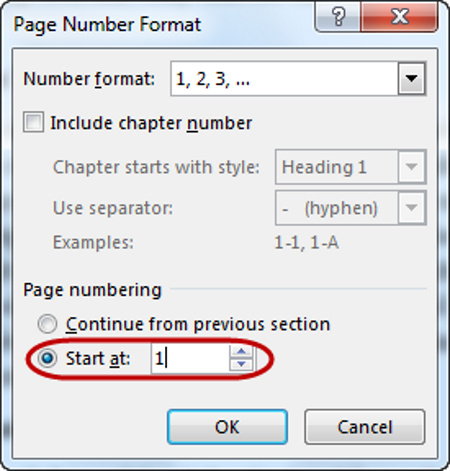
Sau đó, cũng trong thẻ INSERT, chọn Page Number > Format Page Numbers > nhập số thứ tự của trang đầu tiên tại ô Start at > nhấn OK.
Bắt đầu đánh số trang từ 1.
Đàm Ngân @ 10:23 02/05/2015
Số lượt xem: 3106
Số lượt thích:
0 người
- Thiết lập định dạng mặc định trong word 2013 (02/05/15)
- Vài thủ thuật trong MS Word 2003 (02/05/15)
- Các lỗi cơ bản nhất trong word và cách khắc phục (02/05/15)
- Tạo Shortcut Context menu trong MSWord (02/05/15)
- Cách mở Word 2007 trong bộ 2003 (02/05/15)
Lời sẻ chia